先确定要展示什么
先想清楚 README 要传达的内容,再调整组件、统计和导出格式。
阅读个人 README 创意用实时 GitHub 数据设计个人卡片。在链接中加一个词即可打开画布,再导出用于 README、作品集或社交平台。
GitHubCard 读取公开 GitHub 数据,让你在画布上自由组织个人展示内容。
设计画布
在画布上排列个人资料组件,无需手动拼接徽章和链接参数。
数据组件
把统计、连续贡献、语言、仓库、活动和自定义文字放在一张卡片上。
导出格式
在 README 中使用清晰的 SVG,或导出固定 PNG 用于作品集、简历和社交预览。
在 GitHub README 中使用实时 SVG;需要固定图片的平台可使用 PNG。
SVG 在高分辨率屏幕上依然清晰,适合 Markdown、文档和作品集页面。
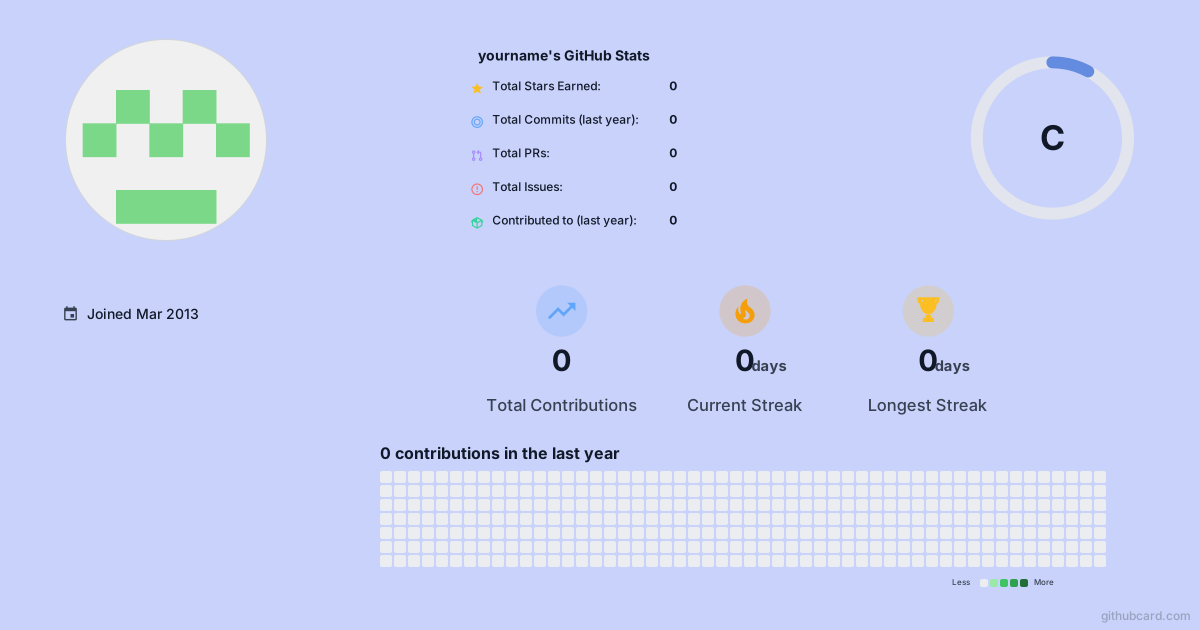为博客封面、项目发布、简历,或 SVG 预览不稳定的平台导出固定 PNG 图片。
阅读 README 内容规划指南,或比较不同统计徽章工具。
先想清楚 README 要传达的内容,再调整组件、统计和导出格式。
阅读个人 README 创意比较统计工具,复制 README 嵌入所需的 Markdown,再设计卡片。
打开 GitHub 个人主页链接,在 github 后加上 card,或直接输入用户名。
选择能介绍你的组件:活动、语言、仓库和个人说明。
发布或下载卡片,放入个人 README、网站、作品集或项目发布文章。
你可以组合 GitHub 统计、连续贡献天数、常用语言、个人资料、精选仓库、活动图和自定义文字等组件。
可以。导出或发布设计后,将 SVG 链接作为 Markdown 图片插入个人或项目 README、作品集或博客。
默认卡片链接使用实时 GitHub 数据,并通过缓存提升性能。已发布的快照链接适合需要固定呈现效果的嵌入场景。
无需登录即可预览默认卡片。保存、发布、更新或管理自定义设计时,需要使用 GitHub 登录。