まず伝えたい内容を決める
README に何を書くかを決めてから、ウィジェット、統計、書き出し形式を調整しましょう。
プロフィール README のアイデア最新の GitHub データでプロフィールカードを作れます。URL に一語追加してキャンバスを開き、README、ポートフォリオ、SNS 用に書き出しましょう。
GitHubCard は公開 GitHub データを読み込み、プロフィールの情報をキャンバス上で自由に配置できます。
デザイン画面
バッジや URL パラメータを手作業で組み合わせず、キャンバス上でウィジェットを配置できます。
データウィジェット
統計、連続貢献、言語、リポジトリ、活動、テキストを 1 枚にまとめます。
書き出し
README には鮮明な SVG を、ポートフォリオ、履歴書、SNS には固定 PNG を使えます。
GitHub README には更新される SVG を、固定画像が必要な場所には PNG を使えます。
SVG は高解像度画面でも鮮明で、Markdown、ドキュメント、ポートフォリオに使えます。
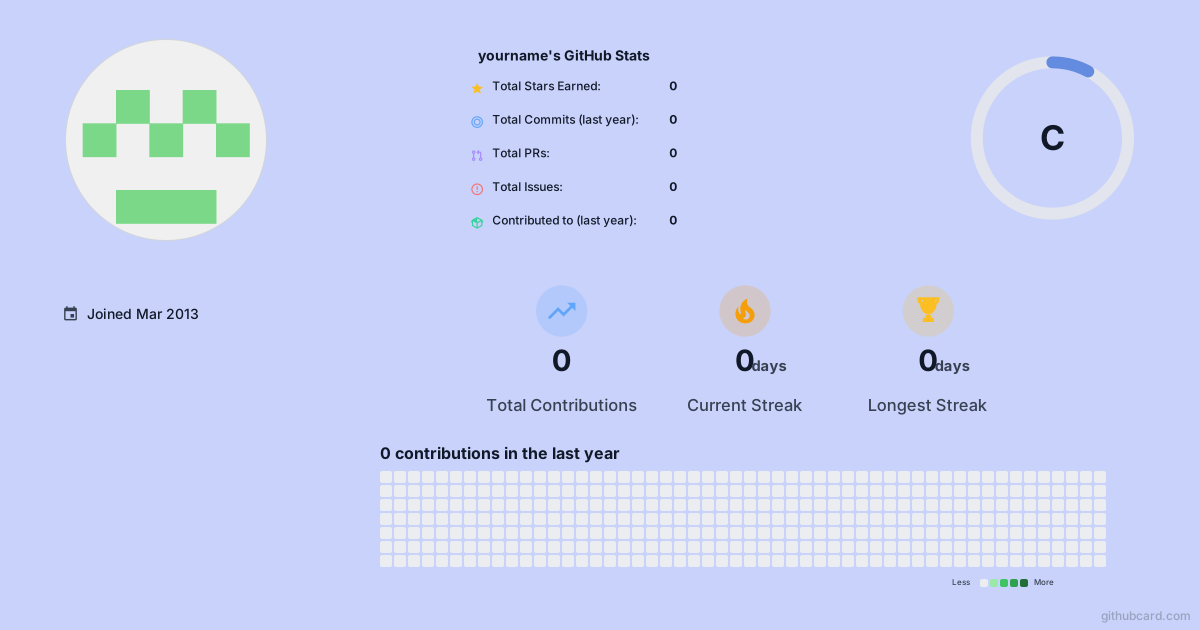ブログの表紙、紹介記事、履歴書や、SVG が安定して表示されない場所には PNG を書き出せます。
README の構成を考えるガイドや、統計バッジツールの比較をご覧ください。
README に何を書くかを決めてから、ウィジェット、統計、書き出し形式を調整しましょう。
プロフィール README のアイデア統計ツールを比較し、埋め込み用の Markdown を確認してからカードを作れます。
GitHub プロフィール URL の github の後に card を追加するか、ユーザー名を直接入力します。
活動、言語、リポジトリ、自由なメモから、自分を伝える情報を選びます。
カードを公開またはダウンロードして、README、ウェブサイト、ポートフォリオ、紹介記事に使います。
統計、連続貢献日数、主な言語、プロフィール、リポジトリ、活動グラフ、自由なテキストなどを組み合わせられます。
はい。デザインを書き出すか公開し、SVG のリンクを Markdown 画像として README、ポートフォリオ、ブログに追加できます。
標準カードの URL はキャッシュ付きの最新 GitHub データを使います。公開済みスナップショットのリンクは、表示を固定したい場合に適しています。
標準カードはログインなしでプレビューできます。独自デザインの保存、公開、更新、管理には GitHub ログインが必要です。