Prima scegli cosa raccontare
Decidi cosa deve comunicare il README prima di modificare widget, statistiche e formati di esportazione.
Idee per un README di profiloCrea schede con dati GitHub aggiornati. Aggiungi una parola all’URL, apri l’editor ed esporta per README, portfolio o social.
GitHubCard usa i dati pubblici di GitHub e un editor visuale per organizzare le informazioni del tuo profilo.
Area di lavoro
Disponi i widget del profilo visivamente, senza assemblare a mano badge e parametri URL.
Widget di dati
Riunisci statistiche, serie, linguaggi, repository, attività e testo in una sola scheda.
Esportazioni
Usa SVG nitidi nei README o PNG fissi per portfolio, curriculum e anteprime social.
Usa SVG aggiornati nei README GitHub o PNG quando serve un’immagine fissa.
Il formato SVG resta nitido sugli schermi ad alta risoluzione e funziona con Markdown, documentazione e portfolio.
Esporta un PNG fisso per copertine del blog, lanci, curriculum o piattaforme che mostrano male gli SVG.
Leggi le guide per organizzare il README o confrontare gli strumenti di statistiche.
Decidi cosa deve comunicare il README prima di modificare widget, statistiche e formati di esportazione.
Idee per un README di profiloConfronta gli strumenti e copia il modello Markdown per incorporare le schede prima di creare il design.
Aggiungi card dopo github nell’URL del profilo oppure inserisci direttamente il nome utente.
Scegli i widget che ti presentano: attività, linguaggi, repository e note personali.
Pubblica o scarica una scheda per il tuo README, sito, portfolio o post di lancio.
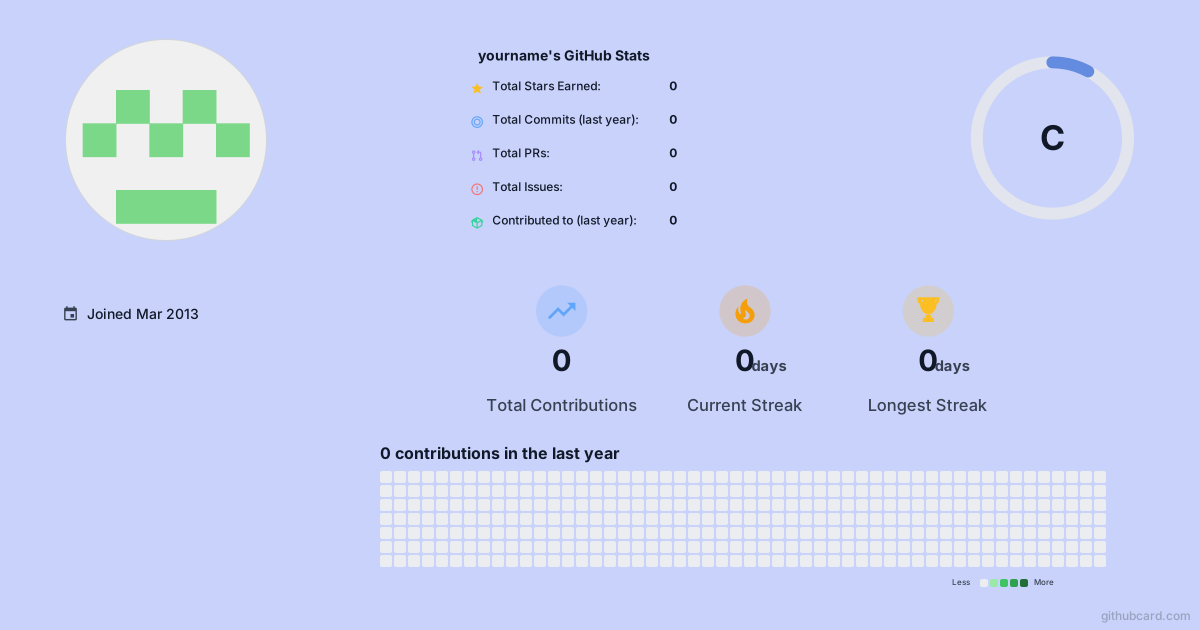
Combina statistiche GitHub, serie di contributi, linguaggi, dati del profilo, repository, grafici di attività, testo personalizzato e altri widget.
Sì. Esporta o pubblica il design, poi usa il link SVG come immagine Markdown nel README, portfolio o blog.
Gli URL delle schede predefinite usano dati GitHub aggiornati con cache. I link alle istantanee pubblicate mantengono un aspetto stabile per le incorporazioni.
Puoi vedere l’anteprima delle schede predefinite senza accedere. L’accesso GitHub serve per salvare, pubblicare, aggiornare o gestire design personalizzati.
Inserisci il tuo nome utente o l’URL del profilo per aprire l’editor con i dati GitHub aggiornati.