Définir d’abord le contenu du profil
Décidez ce que votre README doit communiquer avant d’ajuster les widgets, statistiques et formats d’export.
Idées pour un README de profilCréez des cartes avec les données GitHub actuelles. Ajoutez un mot à une URL GitHub pour ouvrir l’éditeur, puis exportez pour votre README, portfolio ou réseaux sociaux.
GitHubCard utilise les données publiques GitHub et un éditeur visuel pour organiser les informations de votre profil.
Espace de création
Disposez les widgets de profil sur un canevas au lieu d’assembler des badges et paramètres d’URL à la main.
Widgets de données
Réunissez statistiques, séries, langages, dépôts, activité et texte sur une même carte.
Exports
Utilisez un SVG net dans un README ou un PNG fixe dans un portfolio, un CV ou un aperçu social.
Utilisez un SVG actualisé dans GitHub README, ou un PNG lorsqu’une image fixe est nécessaire.
Le SVG reste net sur les écrans haute résolution et convient à Markdown, à la documentation et aux portfolios.
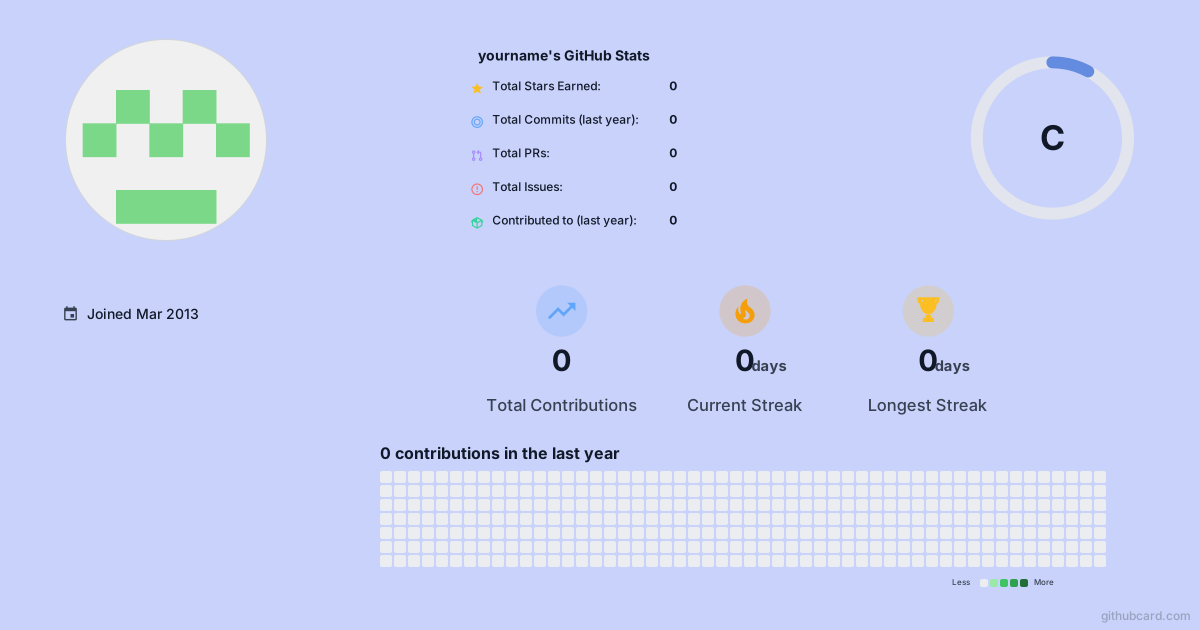Exportez un PNG fixe pour une couverture de blog, un lancement, un CV ou une plateforme qui affiche mal les SVG.
Consultez ces guides pour structurer votre README ou comparer les outils de statistiques.
Décidez ce que votre README doit communiquer avant d’ajuster les widgets, statistiques et formats d’export.
Idées pour un README de profilComparez les outils et copiez le modèle Markdown d’intégration avant de créer votre carte.
Ajoutez card après github dans une URL de profil, ou saisissez directement le nom d’utilisateur.
Choisissez les widgets qui vous présentent : activité, langages, dépôts et notes personnelles.
Publiez ou téléchargez une carte pour votre README, site, portfolio ou article de lancement.
Combinez statistiques GitHub, séries de contributions, langages, profil, dépôts, graphiques d’activité, texte personnalisé et autres widgets.
Oui. Exportez ou publiez votre création, puis insérez le lien SVG comme image Markdown dans votre README, portfolio ou blog.
Les URL des cartes par défaut utilisent les données GitHub actuelles, avec un cache. Les liens des instantanés publiés conservent un rendu stable pour les intégrations.
Vous pouvez prévisualiser les cartes par défaut sans connexion. Une connexion GitHub est nécessaire pour enregistrer, publier, modifier ou gérer vos créations.
Saisissez votre nom d’utilisateur ou l’URL de votre profil pour ouvrir l’éditeur avec vos données GitHub.