Zuerst die Profilinhalte planen
Entscheide, was dein README vermitteln soll, bevor du Widgets, Statistiken und Exportformate anpasst.
Ideen für Profil-READMEs lesenGestalte Karten mit aktuellen GitHub-Daten. Ergänze ein Wort in der URL, öffne den Editor und exportiere für README, Portfolio oder soziale Netzwerke.
GitHubCard lädt öffentliche GitHub-Daten, die du auf einer visuellen Fläche zu deinem Profil anordnen kannst.
Gestaltungsfläche
Ordne Profil-Widgets visuell an, statt Badges und URL-Parameter von Hand zusammenzusetzen.
Daten-Widgets
Statistiken, Serien, Sprachen, Repositorys, Aktivität und eigener Text auf einer Karte.
Exporte
Nutze scharfe SVGs im README oder feste PNGs für Portfolio, Lebenslauf und Social-Media-Vorschauen.
Nutze aktuelle SVGs in GitHub-READMEs oder PNGs, wenn eine feste Bilddatei gebraucht wird.
SVG bleibt auf hochauflösenden Displays scharf und eignet sich für Markdown, Dokumentation und Portfolios.
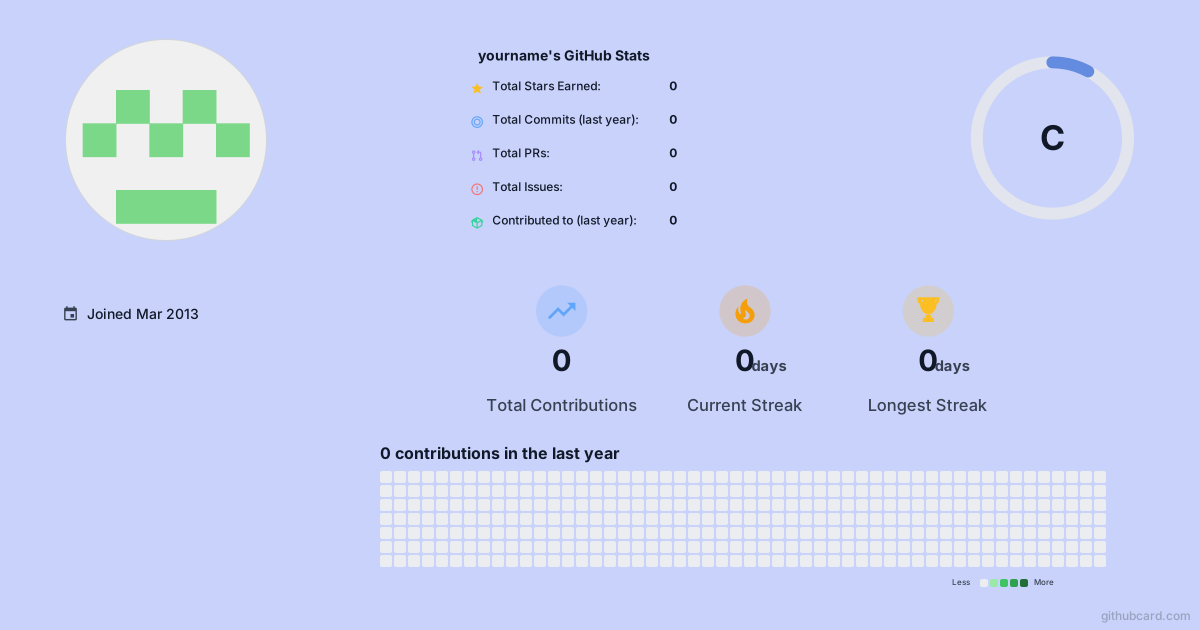Exportiere feste PNGs für Blogtitel, Projektstarts, Lebensläufe oder Plattformen mit unzuverlässiger SVG-Vorschau.
Diese Anleitungen helfen bei der README-Struktur und beim Vergleich mit Statistik-Badges.
Entscheide, was dein README vermitteln soll, bevor du Widgets, Statistiken und Exportformate anpasst.
Ideen für Profil-READMEs lesenVergleiche Statistik-Tools und kopiere die Markdown-Vorlage zum Einbetten, bevor du die Karte gestaltest.
Füge card nach github in einer Profil-URL ein oder gib den Benutzernamen direkt an.
Wähle Widgets, die dich vorstellen: Aktivität, Sprachen, Repositorys und eigene Notizen.
Veröffentliche oder lade eine Karte für README, Website, Portfolio oder Projektvorstellung herunter.
Kombiniere GitHub-Statistiken, Beitragsserien, Sprachen, Profildaten, Repositorys, Aktivitätsdiagramme, eigenen Text und weitere Widgets.
Ja. Exportiere oder veröffentliche dein Design und nutze den SVG-Link als Markdown-Bild im README, Portfolio oder Blog.
Standard-Karten-URLs verwenden aktuelle GitHub-Daten mit Caching. Veröffentlichte Snapshot-Links liefern eine feste Darstellung für Einbettungen.
Standardkarten kannst du ohne Anmeldung ansehen. Zum Speichern, Veröffentlichen, Aktualisieren oder Verwalten eigener Designs ist eine GitHub-Anmeldung nötig.
Gib deinen GitHub-Namen oder deine Profil-URL ein und öffne den Editor mit aktuellen Daten.